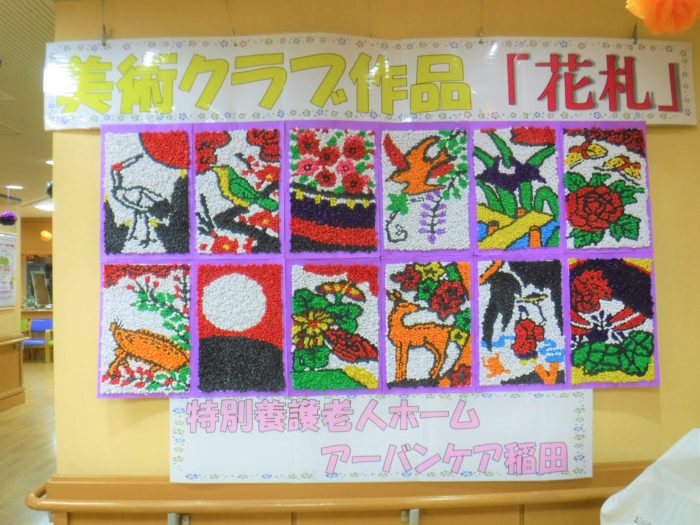
2020.05.02 | 特養
🎨美術クラブの活動報告🎨

2020.05.02
”WEB面会開始”🔰お知らせです!!
スタッフ雑記
特養
皆さん、こんにちは!
今日はWEB面会について、ご案内させていただきます!!
現在、由寿会の全施設におきまして新型コロナウイルスまん延防止のために
ご入居様への面会を中止させて頂いております😢
しかし、そんな中でもご入居様とご家族様の面会を何とか実現できないかと考え、
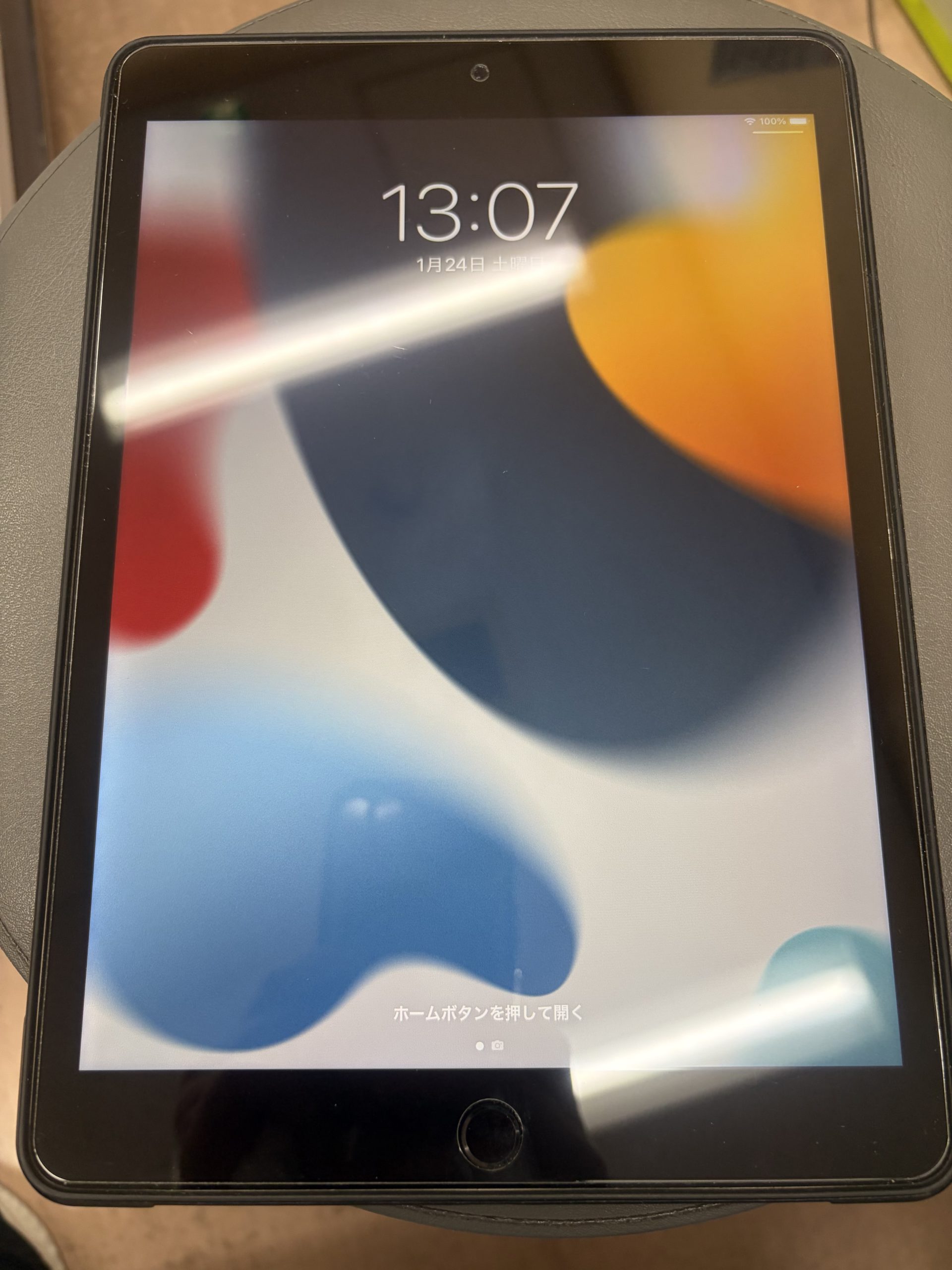
由寿会ではタブレットを用いたZOOM(ズーム)の
WEB面会を取り入れることにしました😉✨
使用するには、スマートフォンかカメラ付きパソコン、メールアドレスなどが必要になります。
尚、タブレットを用いた面会は
とさせていただきます。
予約制を取りますので、面会ご希望の方は施設までご連絡ください😃
しかし、職員が対応できる時間なども限りがある為、希望の日時に添えない事もあります💦
またWi-Fi環境がない方は別途、通信料がかかる恐れがあります。
スマートフォンかカメラ付きパソコンをお持ちで、使用できるメールアドレスがある方は
ご利用いただけます。
できる限りスムーズに対応させていただきますが、職員も初めてのことですので
ご不便をおかけするかもしれませんが何卒ご理解、ご協力宜しくお願い申し上げます。
アーバンケア稲田まで電話をし、日時の予約を入れこちらから
パスワードなどを送る為のメールアドレスをご準備ください。
①
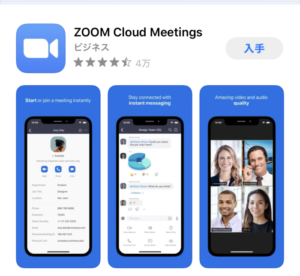
スマートフォンで「ZOOM Cloud Meeting」というアプリをインストール
②
アプリを開くと、この画面になります。↓
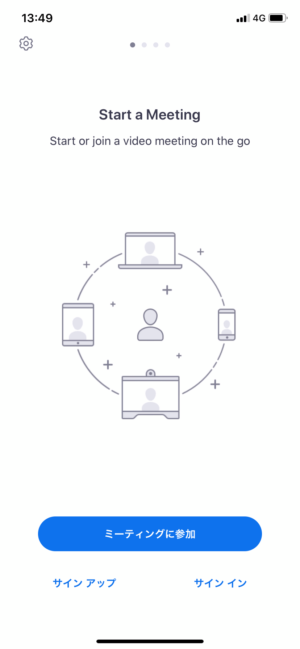
「ミーティングに参加」の青いボタンを押す
③
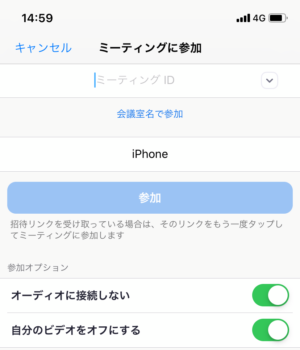
家族様のメールアドレスに送っている「ミーティングID」を入力
その後、「参加」という青いボタンを押してください。
④
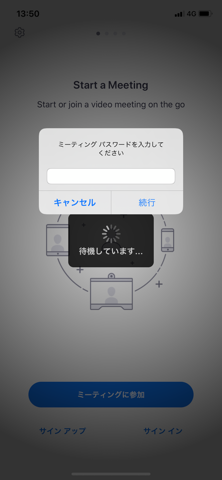
家族様のメールアドレスに送っている
「ミーティングパスワード」を入力
※パスワードを入力する際は、
大文字・小文字をお間違えないようにお願します※
⑤
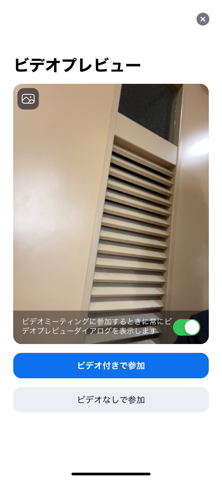
この画面に切り替わりご自身の顔が映っていればOKです
「ビデオ付きで参加」の青いボタンを押してください。
⑥
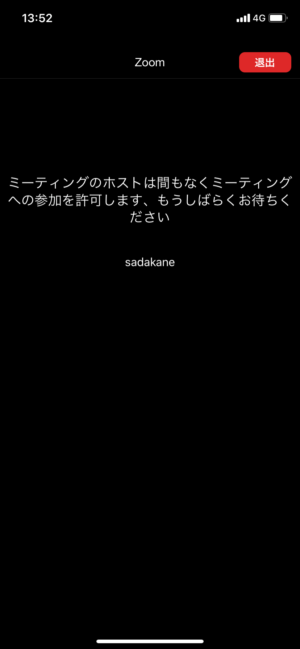
この画面になったら、OKです。
ミーティング開始の時刻になるまでこのまま、お待ちください。
⑦
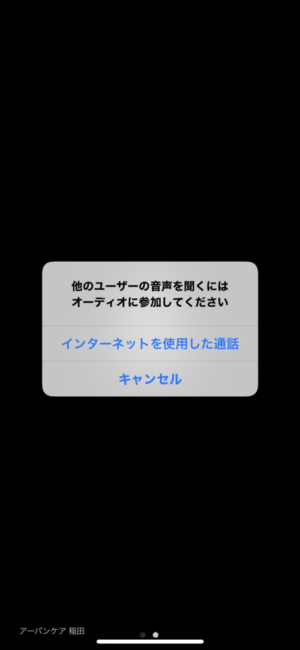
この画面が出た時は「インターネットを使用した通話」を選択してください。
⑧
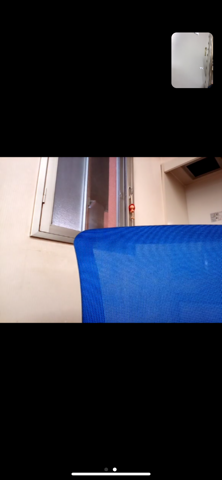
下の大画面に相手の顔が映ります。
これでWEB面会スタートです👌🎶
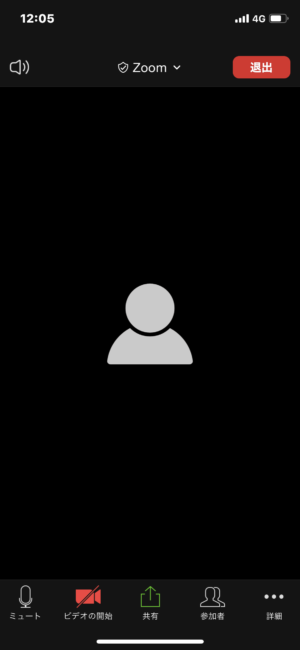
画面左上の音量のマークのボタンと左下の「ミュート」のボタンが画面通りになっているか確認お願いします。
①
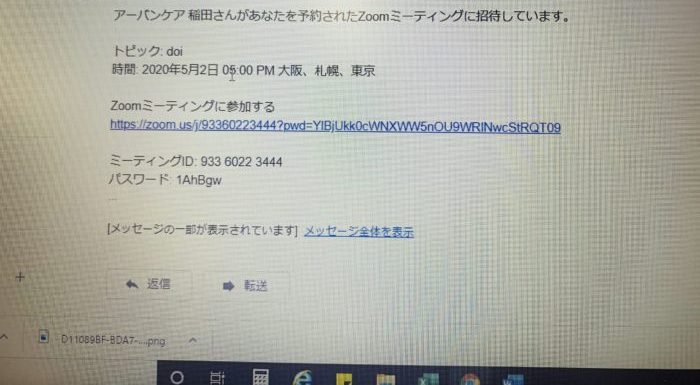
家族様のメールアドレスに送った
「Zoomミーティングに参加する」の下のURLをクリック
②
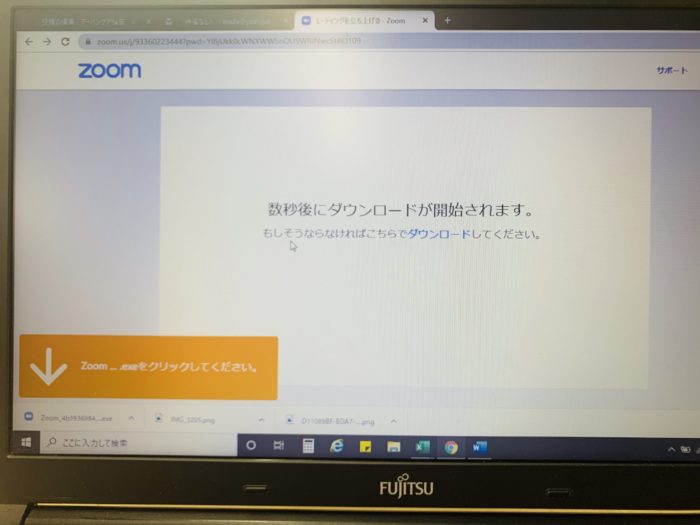
この画面に切り替わり、自動でダウンロードが開始されます。
④
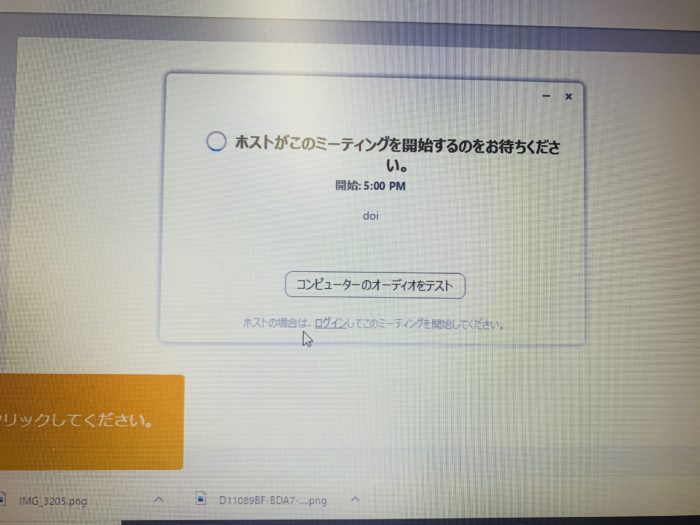
ダウンロードが終了すると、この画面に切り替わります。
このまま、お待ちください。
⑤
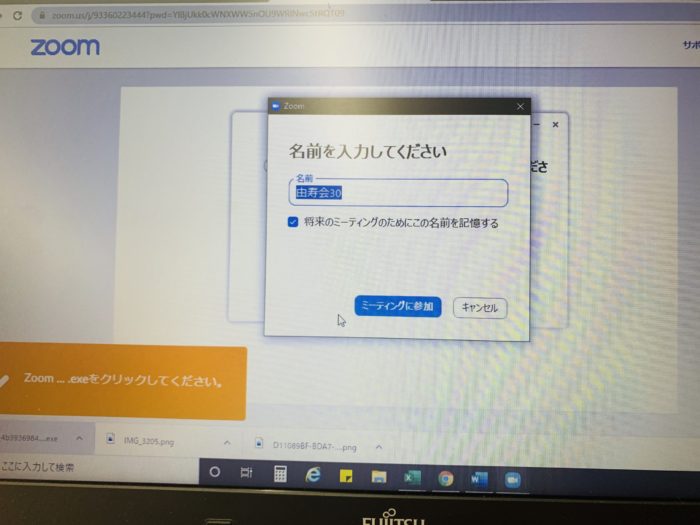
この画面に切り替わったら、
「ミーティングに参加」の青いボタンを押してください。
⑥
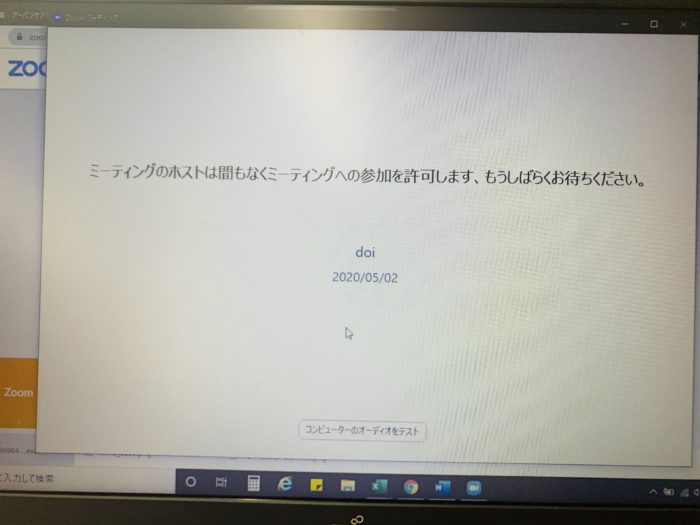
この画面に切り替わったら、OKです。
開始まで、そのままお待ちください。
⑦
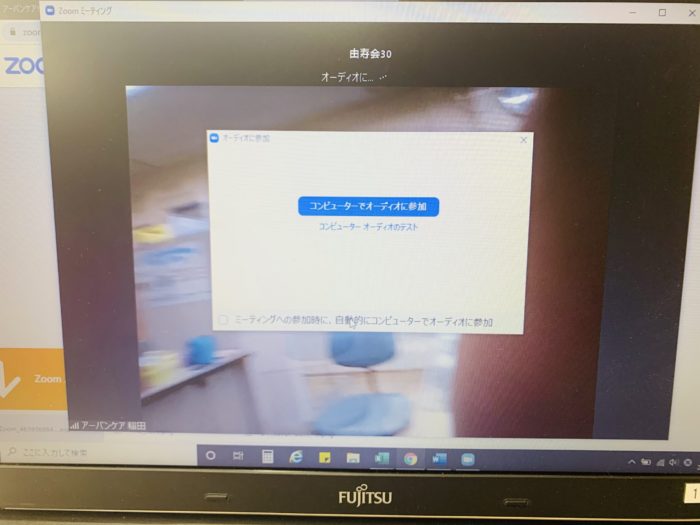
「コンピューターでオーディオに参加」という青いボタンを押すと
スタートします!
同じIDとパスワードを使用すれば、ご家族様何名でも同時に参加していただけますので
ぜひ、ご利用ください😃✨
また、何かわからない事がありましたら
直接、施設までご連絡よろしくお願いします。
ブログ担当:栄養課 土井